เขียว
ฝนเล็กน้อยถึงปานกลาง มักเป็นฝนโปรยหรือฝนต่อเนื่องไม่หนักมาก
เข้าสู่ระบบด้วย Google, LINE หรือเข้าแบบไม่สมัครเพื่อสร้างข้อมูลผู้ใช้ใน Firestore
คู่มือใช้งาน
รวมวิธีเลือกสถานี ดูภาพเคลื่อนไหว ซูมภาพ เปิดแผนที่ซ้อน และวางลูกศรบนภาพเรดาร์
อ่านเรดาร์ให้เป็น
เรดาร์แสดงตำแหน่งและความเข้มของกลุ่มฝนในช่วงเวลาล่าสุด สีอ่อนมักหมายถึงฝนเบา ส่วนสีเข้มขึ้นหมายถึงฝนแรงขึ้น ให้ดูร่วมกับชื่อจังหวัด อำเภอ ตำบล และการเคลื่อนที่ของกลุ่มฝนในภาพ Loop
ฝนเล็กน้อยถึงปานกลาง มักเป็นฝนโปรยหรือฝนต่อเนื่องไม่หนักมาก
ฝนปานกลางถึงค่อนข้างหนัก ควรเริ่มระวังการเดินทางและพื้นที่กลางแจ้ง
ฝนหนัก มีโอกาสเกิดน้ำรอระบาย ลมกระโชก หรือทัศนวิสัยลดลง
ฝนหนักมากหรือกลุ่มฝนรุนแรง ควรติดตามประกาศเตือนและหลีกเลี่ยงพื้นที่เสี่ยง
หลักการทำงาน
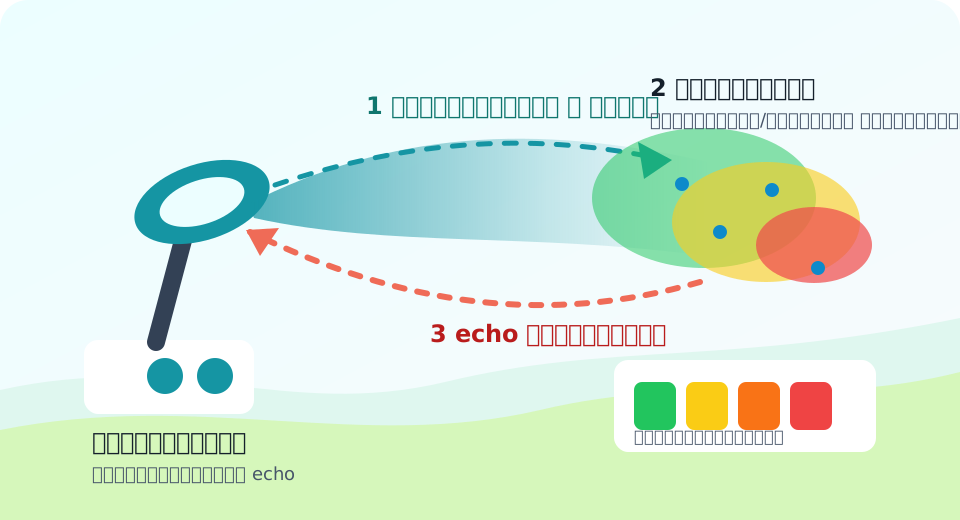
เรดาร์อากาศส่งคลื่นวิทยุหรือคลื่นไมโครเวฟเป็นจังหวะสั้น ๆ ออกจากจานสายอากาศ เมื่อคลื่นเดินทางไปกระทบหยดฝน ลูกเห็บ หรืออนุภาคในเมฆ พลังงานบางส่วนจะสะท้อนกลับมายังเครื่องรับ สัญญาณที่สะท้อนกลับมานี้เรียกว่า echo หรือสัญญาณสะท้อน
ระบบรู้ทิศทางของฝนจากมุมที่จานเรดาร์หันไป และรู้ระยะทางจากเวลาที่คลื่นใช้เดินทางออกไปแล้วสะท้อนกลับมา เพราะคลื่นเดินทางเร็วมากใกล้เคียงความเร็วแสง ยิ่งสัญญาณกลับมาช้าเท่าไร เป้าหมายก็อยู่ไกลจากสถานีมากขึ้นเท่านั้น
เมื่อจานเรดาร์หมุนกวาดรอบสถานีและเก็บสัญญาณหลายทิศทาง ระบบจะนำค่าที่ได้มาสร้างเป็นภาพแผนที่ฝนรอบสถานี สีที่เห็นบนภาพจึงไม่ใช่ “ภาพถ่ายเมฆ” แต่เป็นการแปลงความแรงของสัญญาณสะท้อนให้ดูง่ายด้วยสี
จานเรดาร์ปล่อยคลื่นเป็น pulse สั้น ๆ ไปในบรรยากาศ
คลื่นชนหยดฝน ลูกเห็บ หรืออนุภาคอื่นแล้วสะท้อนกลับ
เครื่องรับวัดความแรงของสัญญาณและเวลาที่สะท้อนกลับ
ระบบแปลงค่าความเข้มเป็นสีบนแผนที่เรดาร์
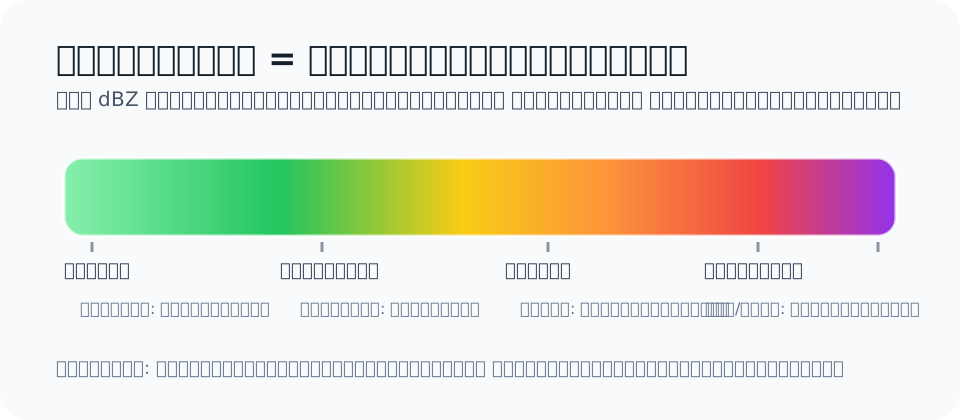
dBZ เป็นหน่วยที่ใช้บอกความแรงของสัญญาณสะท้อนกลับจากเป้าหมายในอากาศ ค่า dBZ สูงขึ้นมักหมายถึงมีหยดน้ำมากขึ้น หยดน้ำใหญ่ขึ้น หรือมีลูกเห็บปนอยู่ จึงมักแปลเป็นฝนที่แรงขึ้นบนภาพเรดาร์
อย่างไรก็ตาม dBZ ไม่ได้เท่ากับปริมาณฝนบนพื้นโดยตรงเสมอไป เพราะขนาดหยดน้ำ ชนิดของฝน ความสูงของลำแสง และสิ่งรบกวนสัญญาณมีผลต่อค่าที่เห็น
เรดาร์ ใช้ดูตำแหน่งและความแรงของฝนที่กำลังสะท้อนสัญญาณในรัศมีรอบสถานี จึงเหมาะกับการดูว่าฝนอยู่ตรงไหนและกำลังเคลื่อนไปทางใด
ดาวเทียม ใช้ดูเมฆจากด้านบน เห็นภาพกว้างกว่าและช่วยดูการก่อตัวของกลุ่มเมฆ แต่เมฆบางก้อนไม่จำเป็นต้องมีฝนตกถึงพื้นเสมอไป
การดูให้แม่นขึ้นควรใช้ทั้งสองอย่างร่วมกัน: เรดาร์บอกฝนใกล้ปัจจุบัน ส่วนดาวเทียมช่วยดูแนวโน้มเมฆและระบบอากาศรอบ ๆ
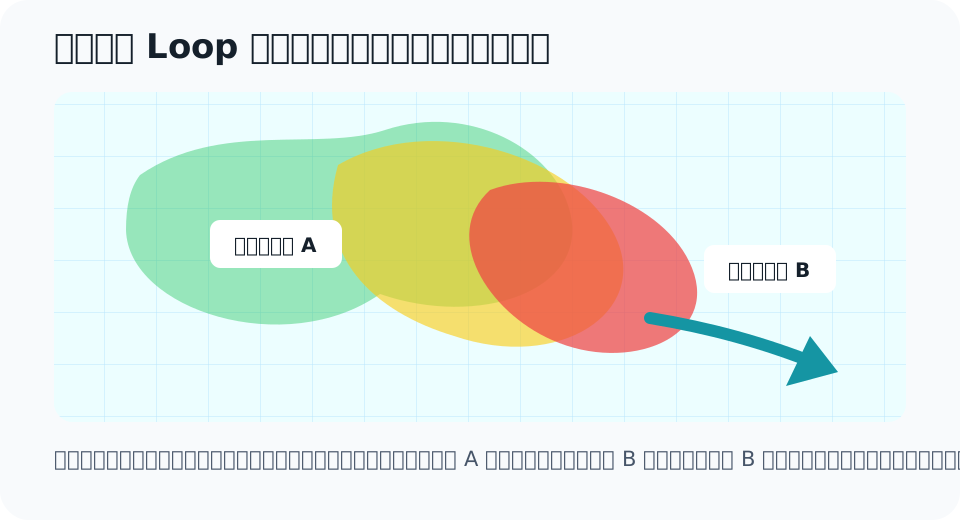
ถ้ากลุ่มสีแดงอยู่บนอำเภอ A และลูกศรในภาพ Loop เคลื่อนไปทางอำเภอ B แปลว่าอำเภอ A กำลังมีฝนแรง และอำเภอ B อาจได้รับฝนต่อในช่วงถัดไป
เปิดเส้นอำเภอ/ตำบล แล้วดูว่ากลุ่มสีทับพื้นที่ใด
ดูสีและความเข้ม เขียวเบากว่า เหลืองปานกลาง ส้มแดงหนักขึ้น
เปิด Loop แล้วดูทิศทางของกลุ่มฝนหลายเฟรมต่อเนื่อง
ดูร่วมกับประกาศเตือนอากาศ ภาพดาวเทียม และข้อมูลฝนจริงในพื้นที่
สีเรดาร์เป็นการสะท้อนของหยดน้ำหรือวัตถุในอากาศ จึงควรใช้ร่วมกับภาพดาวเทียม สถานีวัดฝน และประกาศเตือนอากาศ โดยเฉพาะเมื่อเห็นกลุ่มฝนสีแดง ม่วง หรือกลุ่มฝนเคลื่อนตัวเร็ว
เรียบเรียงจากความรู้พื้นฐานของ NOAA/National Weather Service เรื่องการทำงานของเรดาร์อากาศ, reflectivity, dBZ และข้อจำกัดของภาพเรดาร์ รวมกับคำแนะนำการใช้งานภาพเรดาร์สำหรับผู้ใช้ทั่วไป
กดเมนูด้านบนแล้วเลือกภาค จังหวัด หรือระยะเรดาร์ที่ต้องการดู ถ้าใช้มือถือให้กดปุ่มเมนูก่อนแล้วเลือกจากแท็บภาค
กดปุ่ม Loop เพื่อสลับจากภาพนิ่งเป็นภาพเคลื่อนไหวของเรดาร์ กดซ้ำเพื่อกลับเป็นภาพนิ่ง
กดปุ่ม อำเภอ หรือ ตำบล เพื่อแสดงขอบเขตพื้นที่ซ้อนบนภาพเรดาร์ บางสถานีอาจมีให้เลือกเพียงแบบเดียว
เลื่อนแถบ ซูม เพื่อขยายภาพได้ตั้งแต่ 100% ถึง 400% เมื่อซูมแล้วสามารถลากภาพเพื่อเลื่อนไปยังจุดที่ต้องการดู
ถ้าสถานีมีรายการจังหวัดหรือพื้นที่สำคัญ ให้เลือกจากช่องรายการ ระบบจะซูมและเลื่อนไปยังพื้นที่นั้นให้อัตโนมัติ
กด เพิ่มลูกศร แล้วลากลูกศรไปวางบนจุดฝนที่ต้องการชี้ จากนั้นกด ยืนยันลูกศร เพื่อซ่อนจุดปรับแต่ง
แตะหรือคลิกลูกศรให้มีกรอบขึ้น แล้วลากจุดกลมสีแดงที่ปลายลูกศรออกไปด้านข้างเพื่อขยายขนาด ลากกลับเข้ามาเพื่อลดขนาด
แตะลูกศรแล้วลากปุ่มหมุนด้านบนเพื่อเปลี่ยนทิศทาง หากไม่ต้องการใช้ลูกศรนั้นแล้วให้กด ลบลูกศร
บนมือถือสามารถกดปุ่มลูกศรล่างบริเวณมุมขวาล่างเพื่อซ่อนแถบเครื่องมือ และกดลูกศรขึ้นเพื่อแสดงกลับมา